mpv
Sumário
Sobre
Esta página faz parte do repositório de Software.
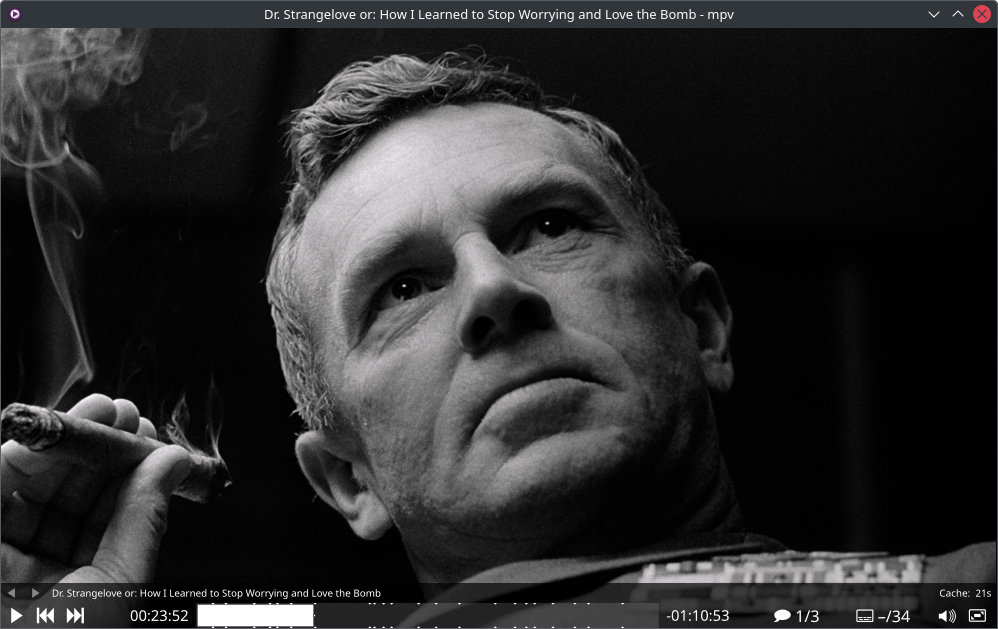
Meu player de vídeo favorito. Possui visual minimalista e foco no uso pelo teclado. A ideia é que o vídeo que você está assistindo seja o protagonista e não botões, menus que poluem a tela e atrapalham a experiência.
Por trás de sua simplicidade no visual há uma uma infinidade de configurações, funcionalidades e plugins criados pela comunidade. Um de seus chamarizes é a possiblidade de assistir a vídeos do Youtube de maneira mais confortável.
Um detalhe marcante do mpv é que, ao terminar a reprodução do vídeo ou playlist: Pluft! Ele fecha sozinho. Nada de ficar aquela janela ali parada, nem distrações como autoplay e vídeos relacionados.
Por que mpv?
Quando comecei a usar o qutebrowser, vi comentários de pessoas dizendo que usavam o mpv para assistir a videos do Youtube. Achei aquilo surreal e logo quis testar.
Demorei quase dois anos para encontrar a configuração e colocar para funcionar a integração entre o navegador e o player. Mas como paliativo, já conseguia copiar a URL do vídeo e colar no mpv ou então arrastar o link até a janela do app.
Mas isto é só a ponta do iceberg: há diversos plugins criados pela comunidade, o que mais me chamou a atenção foi o interSubs, que permite a tradução de frase inteira ou palavra avulsa que estão presentes na legenda: ao passar o mouse sobre a tela o vídeo é pausado automaticamente e uma popup mostra a tradução e/ou definição do dicionário!

Links
- mpv (site oficial)
- Página no GitHub
- Manual
- mpv player basics walkthrough - Linguistic Mind
- User Scripts · mpv-player/mpv Wiki
Interoperabilidade
Grosso modo, é a capacidade de os apps se comunicarem entre si. Para mais informações, recomendo a leitura do artigo da Wikipédia sobre o tema.
Newsboat
Para quem não conhece, o Newsboat é um leitor de RSS que roda no Terminal. O que muitos não sabem é que podemos assinar feeds de canais do Youtube também.
O tutorial a seguir foi postado originalmente como comentário no post Leia feeds RSS no terminal com o Newsboat ⁄ Manual do Usuário em 23/02/2024:
Pré-requisitos:
- Newsboat instalado;
- mpv player instalado;
- arquivo
urlsdo Newsboat configurado com ao menos um feed RSS do Youtube.
1) Por padrão, o feed RSS do Youtube fica escondido. Se você já o possui, pule para o Passo 2. Caso contrário, pode obtê-lo desta forma:
- instale a extensão Awesome RSS no Firefox (ou navegador de sua preferência);
- Acesse a home de algum canal de Youtube, exemplo: Manual do Usuário;
- Pressione F5 para atualizar a página e repare que aparecerá à direita da barra de endereços o ícone do RSS (uma bolinha com duas ondas crescentes à diagonal superior direita), clique nele;
- Será carregada uma página em formato xml, não se assuste: o que interessa é apenas a url que estará agora na barra de endereços
- Copie e cole a url no arquivo que está em
~/.newsboat/urls; - Salve o arquivo;
- Da próxima vez em que o Newsboat for aberto, aparecerá o feed do canal do Youtube, mas você verá somente o título e o link por enquanto;
- Feche o Newsboat e siga para a configuração do Passo 2.
2) Configurando a integração do Newsboat com o mpv.
Lembrando que uso Linux (Distribuição CachyOS) e meu navegador padrão é o qutebrowser (no local onde aparece o nome dele, pode ser usado outro).
Abra o arquivo ~/.newsboat/config e adicione as linhas abaixo:
browser qutebrowser
macro , open-in-browser
macro v set browser “setsid -f mpv -volume=40 -really-quiet -no-terminal” ; open-in-browser
Salve o arquivo. Se o Newsboat se estiver aberto, feche e o execute novamente.
Com o Newsboat em execução, selecione o título do vídeo na lista, pressione o sinal , (vírgula) uma vez e, depois, a letra v. Pode demorar um pouco, mas o vídeo será aberto na janela do mpv player no volume 40%. O legal é que a janela do Newsboat fica liberada para uso, pois o vídeo rodará numa janela destacada do mpv, que será fechada automaticamente quando o vídeo acabar (se o vídeo for longo, você pode fechar a janela do mpv com Shift+q, para que ele lembre a posição).
Esta é uma das formas de fugir da poluição do Youtube, que nos induz a click baits e conteúdo que está fora do escopo de nossas inscrições e interesses primários.
qutebrowser
Clique aqui para acessar o tutorial na página do qutebrowser.
Vídeos de redes sociais
Há anos, não faço mais uso de redes sociais como Facebook, Twitter (X) e nunca usei Instagram ou Tik Tok. Às vezes, algum amigo me envia links de vídeos curtos. Geralmente, estas redes dificultam a visualização para quem não possui conta nelas: o vídeo reproduz automaticamente e no mudo, uma experiência horrível.
Depois de dizer para esta pessoa "parar de sofrer" com estas redes, costumo copiar o link e colá-lo no mpv com Ctrl + v. Muitas vezes, funciona também clicando e arrastando o link até a janela ativa do player.
Esta dica se estende a sites como G1 que, assim como o das redes supracitadas, possui um player horrível que costuma travar. Em todos os casos, a reprodução no mpv costuma rodar com áudio, sem popups e sem engasgos.
Inclusive, já aconteceu de um vídeo da Revista Trip não ser exibido nem no próprio site. Mas, copiando o link e colando-o no mpv, rodou perfeitamente! ¯\_(ツ)_/¯
Atalhos
Shift+q: fecha o app, salvando a posição atual do vídeo. Desta forma, da próxima vez e que você abrir o arquivo de vídeo (ou URL do Youtube), ele será reproduzido de onde parou. É um dos atalhos mais importantes do mpv;q: fecha o app, sem salvar a posição atual do vídeo;f: tela cheia;m: mudo;o: "OSD", mostra estado (play / pause) do vídeo, seu tempo atual, tempo total e porcentagem do quanto já foi assistido;O: "OSD", mesma função do comando acima, mas deixa o indicador travado na tela;i: informações técnicas como nome do arquivo, formato, resolução e codecs;I: trava as informações técnicas na tela;gm: menu principal;gc: menu de capítulos, funciona também para vídeos do Youtube, quando há timestamps (marcações de tempo) na descrição do vídeo;?: Lista com todos os atalhos na tela, para rolar a lista use as setas para baixo ou para cima;/: enquanto a lista de atalhos supracitada estiver na tela, você pode pesquisar por um atalho específico. Por exemplo,screenshot;- Atalhos com o mouse:
Clique com o botão direito: play / pause;scroll(contextual): ao mover o cursor do mouse, aparecerá a barra de status na parte inferior da tela. Ao girar a roda do mouse sobre a barra de tempo o vídeo avança ou retrocede; sobre o ícone do alto-falante, aumenta ou diminui o volume (e, sobre os ícones de áudio e legenda, fará a troca deles, se houver mais dublagens ou legendas em outros idiomas);
Log
2026-03-17
- criação desta página "mpv";