qutebrowser
qutebrowser
Sumário
- Sobre
- Links
- Por que qutebrowser?
- Interoperabilidade
- Atalhos
- Modos
- Quickmarks
- Bookmarks
- Search Engines
- Arquivo config.py
- Log
Sobre
Esta página faz parte do repositório de Software.
Criado em 2014, o qutebrowser é um navegador que foca no teclado com uso das vim keys que, por sua vez, remetem ao editor de texto Vim.
Sua utilização básica consiste em pressionar f. Com isso, os links da página serão destacados; então, basta pressionar as respectivas letras do link desejado para acessá-lo.
Caso não o conheça, recomendo a leitura deste post que escrevi em 2024, com um panorama geral dele. Indico também o vídeo abaixo que demonstra bem o seu funcionamento.
No mais, alerto que esta página é bem longa e contém várias configurações avançadas. Portanto, sugiro o Sumário para acesso direto ao tópico desejado.
Links
Por que qutebrowser?
Comecei a usar o Pop!_OS 22.04 por causa do seu Gerenciador de Janelas (Tiling Window Manager) nativo, que as organizava bem e focava seus comandos no teclado. Ao acessar um menu de atalhos dele havia menção a Atalhos do Vim. Fiquei intrigado: que diabos era "Vim"? e porque utilizava as teclas H J K L no lugar das setas de direção?
Foi então que comecei a pesquisar, descobri o editor de textos Vim e soube que muitas aplicações utilizavam suas convenções. Foi um caminho sem volta e tanto por questões de ergonomia como de praticidade e eficiência, mergulhei fundo neste padrão das Vim Keys e cheguei até mesmo a migrar para uma distribuição GNU/Linux do tipo rolling release, no caso o CachyOS, para ter acesso à versão mais atualizada do qutebrowser.
Interoperabilidade
Grosso modo, é a capacidade de os apps se comunicarem entre si. Para mais informações, recomendo a leitura do artigo da Wikipédia sobre o tema.
Vim
É possível usar o Vim como editor externo quando o foco está em algum formulário e o Modo de Inserção estiver ativo. Necessita de configuração adicional. Vejo duas vantagens: 1) poder digitar o texto de forma mais livre, em uma janela mais ampla; e 2) ter à mão todos os recursos de edição do Vim disponíveis. Apenas há de se ter cuidado para não perder o texto, lembrando sempre de manter o site aberto e de salvar o texto antes de sair do Vim.
yt-dlp
Por meio de configuração no config.py, é possível baixar vídeos de alguns sites, como Youtube, acionando o yt-dlp.
mpv
Não é raro termos uma má experiẽncia de navegação por causa de páginas pesadas e players ruins contidos nelas. Para ter uma visualização menos poluída e mais minimalista dos vídeos, você pode configurar o qutebrowser para abri-los no mpv player, segue abaixo a configuração que deve ser inserida no arquivo config.py (sempre faça backup dele antes de alterá-lo):
config.bind('<Ctrl+Shift+m>', 'hint links spawn --detach mpv --profile=1080p --volume=100 --force-window yes {hint-url}')

config.bind('<Ctrl+Alt+m>', 'spawn --detach mpv --profile=1080p --volume=100 --force-window yes mpv {url}')
Após a configuração supracitada, basta fechar e abrir o qutebrowser. Os seguintes comandos estão disponíveis no Modo Normal:
Ctrl+Shift+m: serão destacados links, digitar as letras referentes a algum vídeo, ele será aberto no mpv;Ctrl+Alt+m: este comando é semelhante ao anterior, com a diferença que deve ser usado quando o vídeo já estiver aberto no navegador.
Freetube
De forma semelhante à configuração para abrir vídeos no mpv, é possível também fazê-lo no Freetube. Neste caso, apenas vídeos especificamente do Youtube. Segue abaixo a configuração que deve ser inserida no arquivo config.py (sempre faça backup dele antes de alterá-lo):
config.bind('<Ctrl+Shift+f>', 'hint links spawn --detach freetube --profile=1080p --volume=100 --force-window yes {hint-url}')

config.bind('<Ctrl+Alt+f>', 'spawn --detach freetube {url}')
Ctrl+Shift+f: serão destacados links, digitar as letras referentes a algum vídeo, ele será aberto no Freetube;Ctrl+Alt+f: este comando é semelhante ao anterior, com a diferença que deve ser usado quando o vídeo já estiver aberto no navegador.
ranger
Trata-se de um gerenciador de arquivos que roda no Terminal e, assim como o qutebrowser, é vim-like. E é possível usá-lo para escolher arquivos para upload, conforme mostra o vídeo abaixo:
Necessita de configuração no arquivo config.py. No exemplo abaixo, está a configuração que funciona desde que o Alacritty (emulador de terminal) esteja instalado:
config.set("fileselect.handler", "external")
config.set("fileselect.single_file.command", ['alacritty', '--class', 'ranger,ranger', '-e', 'ranger', '--choosefile', '{}'])
config.set("fileselect.multiple_files.command", ['alacritty', '--class', 'ranger,ranger', '-e', 'ranger', '--choosefiles', '{}'])
Atalhos
Uma boa forma de consultar os atalhos é salvar a cheatsheet ("cola") como papel de parede e consultá-la quando tiver dúvidas. A imagem original é com fundo branco e pode ser baixada aqui; já a que está abaixo é uma versão modificada para um "tema escuro". Aliás, ficaria muito grato se alguém que sabe editar imagens fizesse uma versão em português dela:
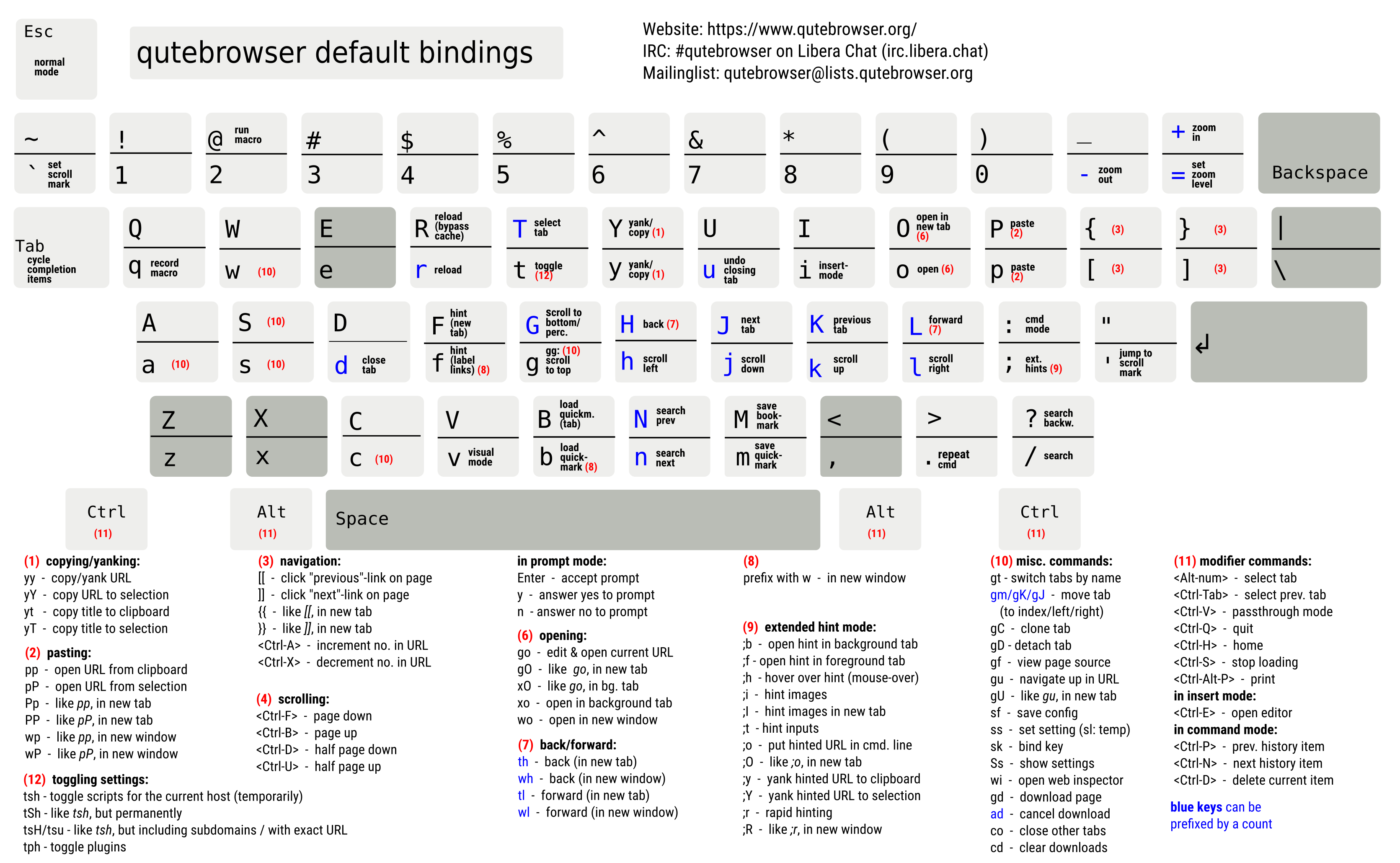

Comandos básicos de navegação (atenção ao maiúsculo e minúsculo):
o(open): abre o prompt de digitação da URL (que será aberta na mesma aba);H: voltar;L: avançar;J: aba seguinte;K: aba anterior;Sh: Mostrar histórico;/(search): abre o campo de pesquisa dentro da página, depois de inserir o texto, pressionarEnter;n(search-next): mostra o próximo resultado do termo pesquisado;N(search-prev): mostra o resultado anterior do termo pesquisado;
Para ver a lista completa de atalhos, digite :bind e pressione Enter. Será mostrado à esquerda a tecla de atalho e, à direita, o respectivo comando que ele executa. Se o nome do comando não for muito intuitivo, digite :help, pressione Enter e depois clique em Documentation of commands.
Modos
Assim como o Vim, o qutebrowser tem vários modos. Você pode imaginar cada um deles como uma camada diferente do teclado. Ou seja: uma mesma tecla pode ter diferentes funções a depender do Modo que estiver ativado. A maioria deles é exibido no rodapé da janela e com uma cor de destaque:
Normal
Este é o modo padrão e não há nenhuma indicação gráfica dele. Nele, ao pressionar determinada tecla, serão executados comandos específicos. No caso de letras, é case sensitive (diferencia maiúsculas de minúsculas). E também é possível combinar teclas em sequência. Alguns exemplos:
o(open): abre o prompt de digitação da URL (que será aberta na mesma aba);O(open in new tab): igual o comando acima, com a diferença de que a URL será aberta em uma nova aba;r(reload): recarrega, atualiza a página;yy(yank URL): copia o link da URL atual;ym(yank inline): copia o link da URL atual com o título da página no formato Markdown. No caso desta página, seria[qutebrowser | Curadoria da Internet](https://curadoria.bearblog.dev/qutebrowser/);pp(paste): abre a URL que estiver na área de transferência (clipboard);/(search): abre o campo de pesquisa dentro da página, depois de inserir o texto, pressionarEnter;
Insert
O modo de inserção é acionado pela tecla i e indicado pela cor verde. Serve para digitar texto em formulários e afins. Aqui, talvez, resida a maior dificuldade de adaptação ao qutebrowser. Caso este modo não esteja ativado, ao digitar as combinações de letras, serão executados outros comandos em vez do texto desejado. Dica: se o "sinal" não estiver verde, não siga adiante para não causar "acidentes".
Caret / Caret Selection / Caret Line Selection
São equivalentes aos modos Visual/Linha do Vim. Acionados, respectivamente, pelas teclas v, vv e V, indicados pela cor roxa / lilás. É usado para ativar o cursor e também selecionar o texto. Útil para destaques temporários no texto, assim como para copiar trechos dele, usando a tecla y (yank) na sequência.
Passthrough
Ativado pelo atalho Ctrl+V e indicado pela cor azul. É semelhante ao Modo de Inserção, com a diferença de que só é possível sair dele pressionando Shift+ESC enquanto nos outros modos é possível fazê-lo, em regra, pressionando ESC (no Modo Caret, também é possível sair com y, por exemplo). É como uma trava para deixar o teclado funcionando como nos navegadores convencionais, sem as vim keys.
Command
Semelhante ao Modo de Comando do Vim, é ativado pelo sinal de dois pontos :. Permite a digitação livre e lista diversos comandos disponíveis. Permite o acesso às configurações avançadas.
Quickmarks
É semelhante aos Favoritos (Bookmarks), mas com a vantagem de não ter que acessar depois barra ou menus. Quando estiver no site desejado, pressione Ctrl+m, será exibida a janela Add quickmark, digite o atalho desejado para acessar o site.
Por exemplo: digamos que acessei o site https://michaelis.uol.com.br/ (Dicionário Michaelis) e quero que seu atalho seja dm. Depois de fazer o procedimento supracitado, sempre que quiser ir direto ao site, basta pressionar o e, depois, dm e Enter.
A lista com todas as quickmarks pode ser acessada pressionando b.
Bookmarks
São os Favoritos tradionais que costumamos ver em todos navegadores. O atalho para adicionar um site é Shift+m. Para conferir a lista completa, pressione Sb, de Show bookmarks (atente para maiúsculas e minúsculas).
Search Engines
É possível configurar search engines (buscadores) personalizados no qutebrowser. Falo sobre isso no post Search Engines (Buscadores). Primeiro, apresento o navegador e, depois trago uma lista exemplificativa de search engines por tema. Recomendo a leitura integral do referido post para melhor entendimento.
Arquivo config.py
Este é o principal arquivo de configuração do qutebrowser. Sua localização pode variar, mas geralmente está em: ~/.config/qutebrowser/config.py.
Neste arquivo, é possível cadastrar as Search Engines, configurar o mpv player para fazer streaming de vídeos, entre outras coisas.
Atenção: trata-se de uma configuração mais avançada. Antes de qualquer alteração, é recomendável fazer um backup do arquivo. E lembre-se, em regra, as alterações realizadas são efetivadas somente depois de fechar e abrir o navegador.
Log
2026-02-25
- criação desta página "qutebrowser";